
Vous souhaitez installer Linux Mint sur votre ordinateur ? Ce guide vous accompagne pas à pas dans l’installation de Linux Mint, depuis le démarrage sur la clé USB jusqu’au premier démarrage du système.
Que vous découvriez Linux ou que vous souhaitiez simplement remplacer Windows, vous trouverez ici les principales étapes de l’installation expliquées simplement, avec les précautions à prendre avant de commencer et les choix à effectuer pendant l’installation.
Objectif : vous permettre d’installer Linux Mint sereinement, en comprenant ce que vous faites à chaque étape.
Que vous découvriez Linux ou que vous souhaitiez simplement remplacer Windows, vous trouverez ici les principales étapes de l’installation expliquées simplement, avec les précautions à prendre avant de commencer et les choix à effectuer pendant l’installation.
Objectif : vous permettre d’installer Linux Mint sereinement, en comprenant ce que vous faites à chaque étape.
01. Regarder la vidéo
02. Avant d’installer Linux Mint
Avant de commencer l’installation, quelques préparatifs sont indispensables.
Une installation de système d’exploitation n’est pas une opération à effectuer dans la précipitation..
Prenez le temps de vérifier votre matériel et surtout de sauvegarder vos données importantes.
Une installation de système d’exploitation n’est pas une opération à effectuer dans la précipitation..
Prenez le temps de vérifier votre matériel et surtout de sauvegarder vos données importantes.
Conseils de Technicien Informatique
Documents, photos, vidéos, fichiers personnels : si ces données se trouvent sur le disque que vous allez utiliser pour Linux Mint, assurez-vous d’en avoir une copie ailleurs (disque externe, cloud..).
Si vous venez de Windows et que vous souhaitez remplacer complètement celui-ci par Linux Mint, cette précaution est particulièrement importante.
Pour vous permettre d’installer votre nouveau système dans les meilleurs conditions possibles, je vous ai préparé un article avec sa vidéo des « 10 choses à faire avant d’installer Linux », vous trouverez également une fiche pratique « checklist complète » que vous pouvez télécharger et partager librement au format PDF.
Quel que soit le système d’exploitation que vous souhaitez installer (Linux Mint, Windows…), cette checklist reste globalement valable et vous aidera à préparer votre installation sereinement.
Si vous venez de Windows et que vous souhaitez remplacer complètement celui-ci par Linux Mint, cette précaution est particulièrement importante.
Pour vous permettre d’installer votre nouveau système dans les meilleurs conditions possibles, je vous ai préparé un article avec sa vidéo des « 10 choses à faire avant d’installer Linux », vous trouverez également une fiche pratique « checklist complète » que vous pouvez télécharger et partager librement au format PDF.
Quel que soit le système d’exploitation que vous souhaitez installer (Linux Mint, Windows…), cette checklist reste globalement valable et vous aidera à préparer votre installation sereinement.
Ou voir la Vidéo directement sur YouTube :
👉 « 10 choses à faire AVANT Linux«
👉 « 10 choses à faire AVANT Linux«
Quel ordinateur pour Linux Mint ?
Linux Mint peut fonctionner sur de nombreux ordinateurs, y compris sur du matériel relativement ancien. Pour cette installation, j’utilise un ASUS G73 de plus de 15 ans (2010), équipé de 8 Go de mémoire vive (2×4).
J’ai choisi Linux Mint Cinnamon, qui offre un environnement de bureau complet et confortable.
J’ai choisi Linux Mint Cinnamon, qui offre un environnement de bureau complet et confortable.

Si votre ordinateur dispose de moins de mémoire, par exemple 4 Go, vous pouvez également envisager Linux Mint Xfce, une édition plus légère. Le choix de l’édition dépend donc notamment des caractéristiques de votre ordinateur et de l’expérience utilisateur que vous souhaitez avoir.
03. Démarrer l’ordinateur sur la clé USB ou DVD Linux Mint
Une fois votre clé USB ou votre DVD prêt, il faut demander à l’ordinateur de démarrer dessus.
C’est souvent cette étape qui paraît la plus compliquée lorsqu’on découvre Linux.
En réalité, il s’agit simplement de dire à l’ordinateur :
« Pour ce démarrage, utilise ma clé USB plutôt que le disque dur. »
La méthode dépend toutefois de l’âge et du fabricant de votre ordinateur.
C’est souvent cette étape qui paraît la plus compliquée lorsqu’on découvre Linux.
En réalité, il s’agit simplement de dire à l’ordinateur :
« Pour ce démarrage, utilise ma clé USB plutôt que le disque dur. »
La méthode dépend toutefois de l’âge et du fabricant de votre ordinateur.
Si vous n’avez pas encore fait les étapes de préparation, vous pouvez consulter ces articles avec le tutoriel vidéo pour vous accompagner :
👉 Lire l’article « Télécharger Linux Mint et VÉRIFIER l’intégrité ISO (100% fiable) #3«
Découvrez comment télécharger Linux Mint depuis les sources officielles et vérifier l’intégrité de votre fichier ISO afin de vous assurer qu’il est complet et n’a pas été modifié.
Découvrez comment télécharger Linux Mint depuis les sources officielles et vérifier l’intégrité de votre fichier ISO afin de vous assurer qu’il est complet et n’a pas été modifié.
👉 Lire l’article « Créer une Clé USB bootable facilement (Windows / Linux) avec Rufus #4«
Découvrez comment créer facilement une clé USB bootable Linux Mint avec Rufus, que vous soyez sous Windows ou Linux.
👉 Lire l’article « Créer un DVD d’Installation Linux facilement (tutoriel débutant) #5«
Découvrez comment créer facilement un DVD d’installation Linux Mint, une alternative à la clé USB pour installer le système sur un ordinateur.
BIOS Legacy ou UEFI : quelle différence ?
Selon votre ordinateur, vous pouvez rencontrer deux types de firmware :
- un ancien BIOS, généralement utilisé en mode Legacy
- un firmware plus récent appelé UEFI.
Avec un ancien BIOS Legacy
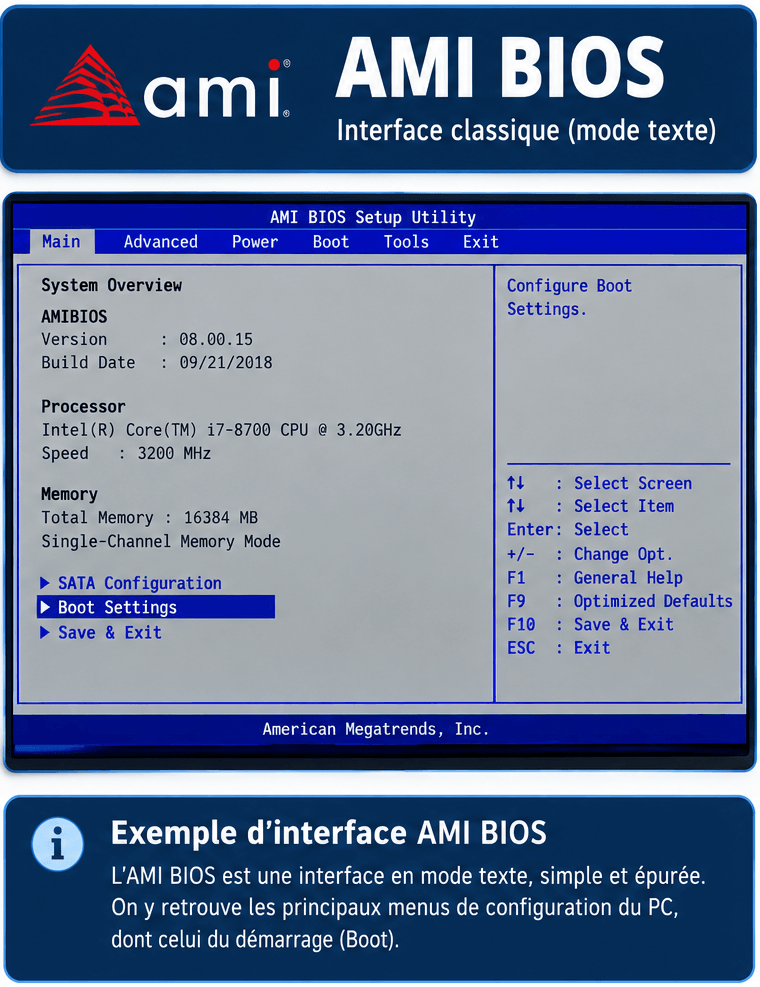
Sur un ordinateur utilisant un ancien BIOS, il n’y a généralement pas de Secure Boot à désactiver.
L’objectif est simplement de démarrer sur la clé USB ou le DVD.
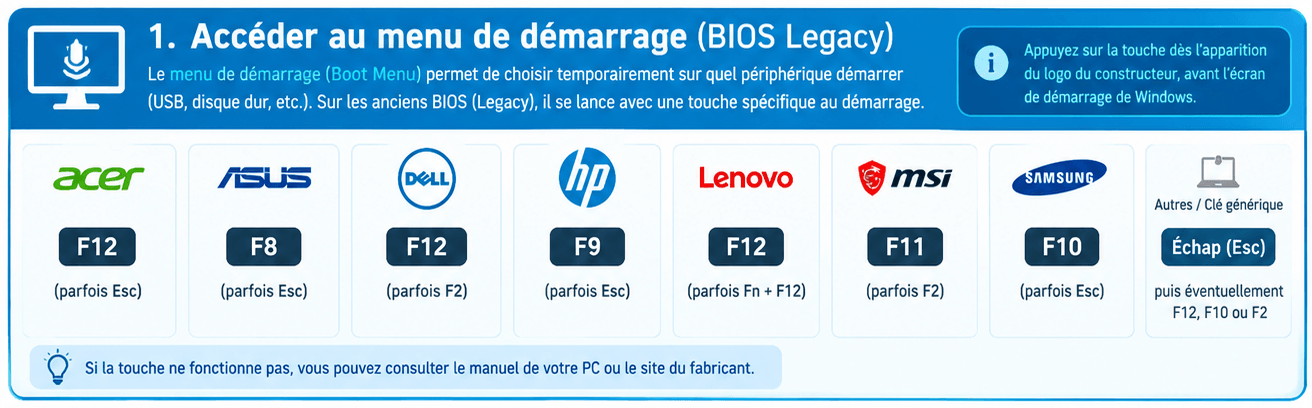
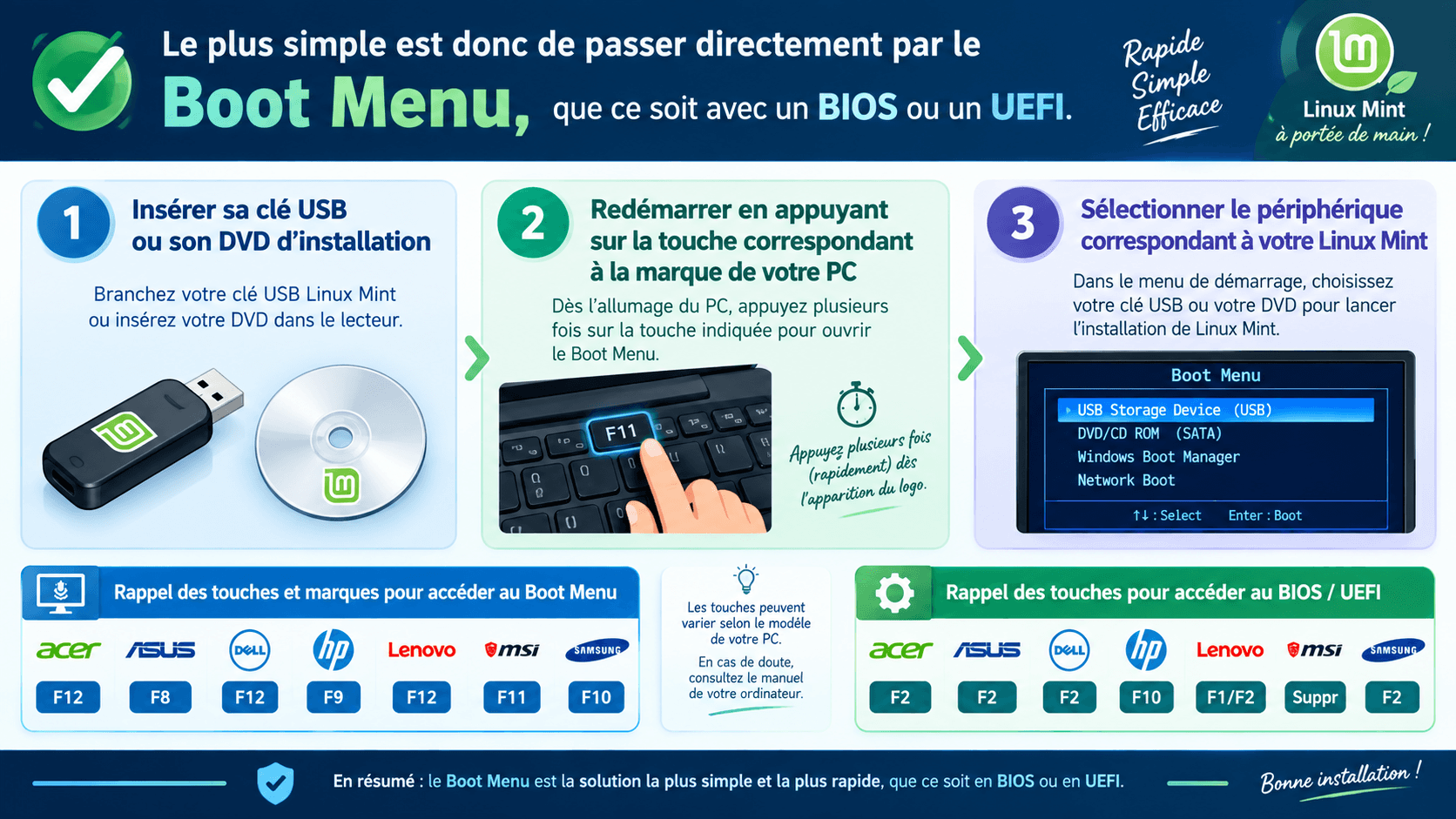
Le plus simple est d’utiliser le Boot Menu, lorsqu’il est disponible.
Au démarrage de l’ordinateur, appuyez plusieurs fois sur la touche correspondant au menu de démarrage.
Selon le fabricant, il peut s’agir par exemple de Échap, F12, F11, F9 ou une autre touche.
Sélectionnez ensuite votre clé USB ou votre lecteur DVD
L’objectif est simplement de démarrer sur la clé USB ou le DVD.
Le plus simple est d’utiliser le Boot Menu, lorsqu’il est disponible.
Au démarrage de l’ordinateur, appuyez plusieurs fois sur la touche correspondant au menu de démarrage.
Selon le fabricant, il peut s’agir par exemple de Échap, F12, F11, F9 ou une autre touche.
Sélectionnez ensuite votre clé USB ou votre lecteur DVD
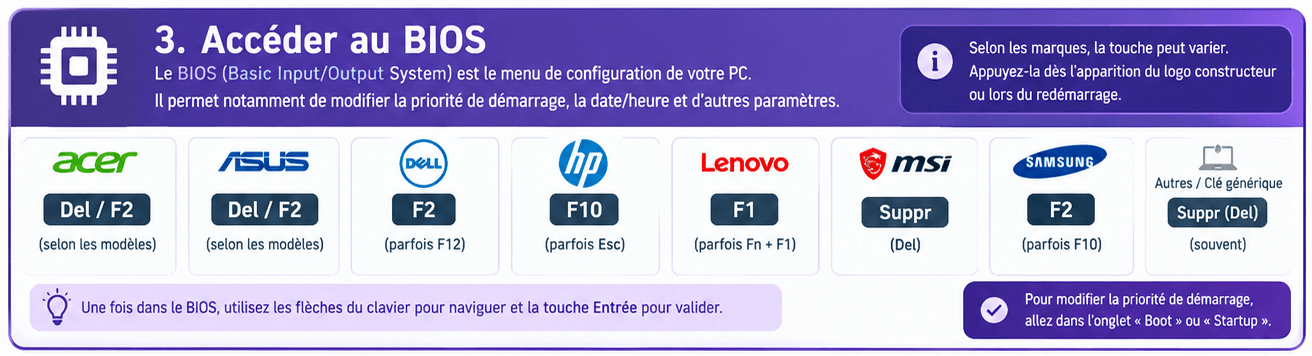
Si votre ordinateur ne possède pas de Boot Menu, vous pouvez entrer dans le BIOS et modifier l’ordre de démarrage afin de placer temporairement le support d’installation avant le disque dur :
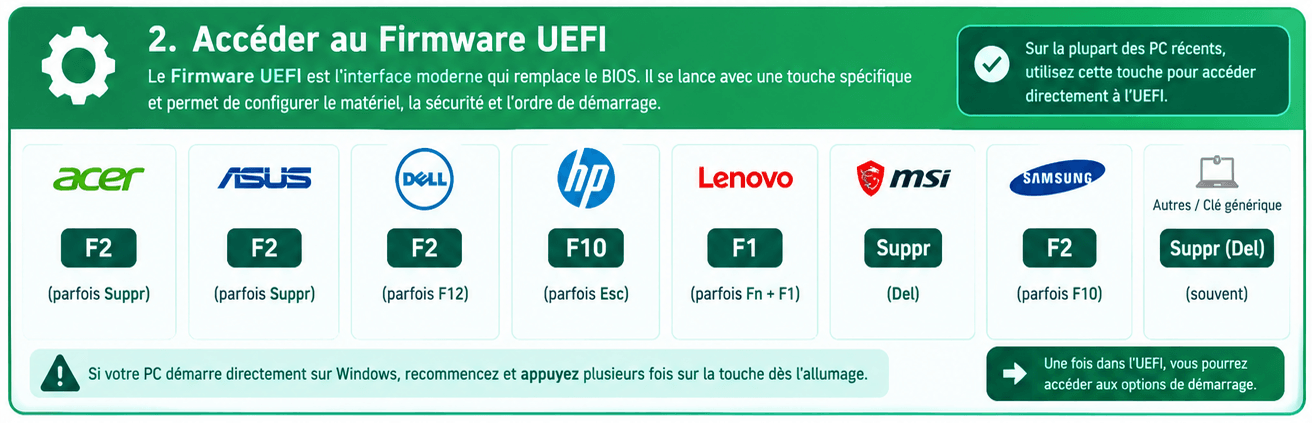
Avec un firmware UEFI
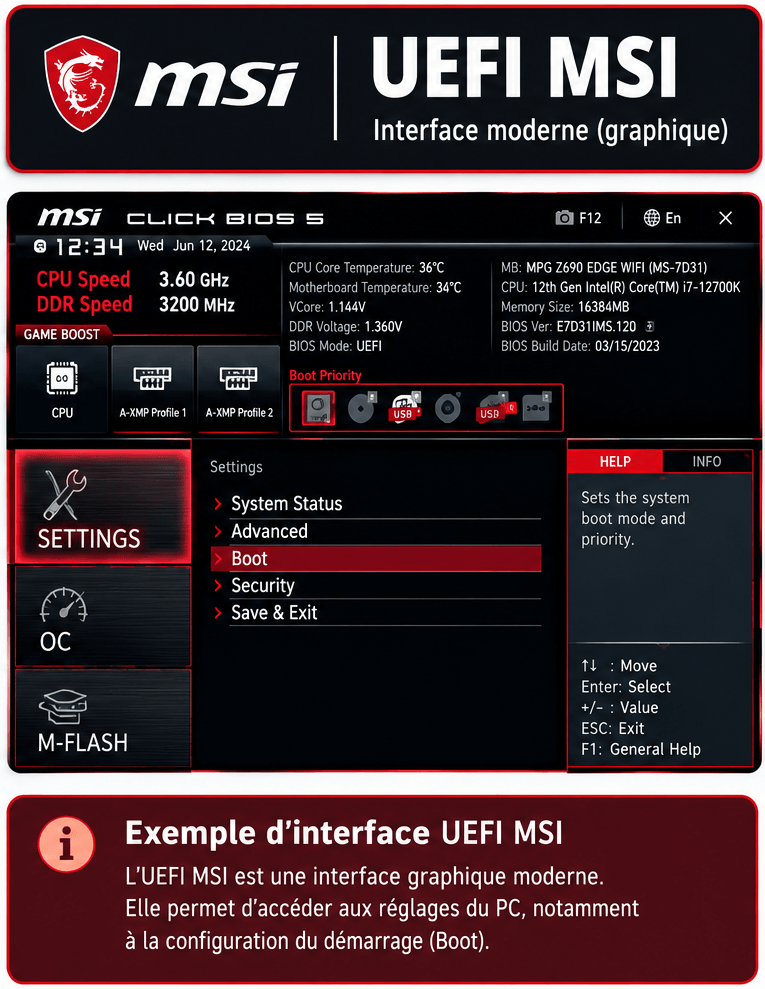
La procédure est similaire.
Vous pouvez accéder aux paramètres UEFI à l’aide d’une touche comme F2, Suppr ou Échap, selon le constructeur.
Si Secure Boot empêche le démarrage de votre support Linux Mint, il peut être nécessaire de le désactiver dans les paramètres UEFI.
Mais là encore, le Boot Menu reste généralement la solution la plus simple lorsque celui-ci est disponible.
Vous pouvez accéder aux paramètres UEFI à l’aide d’une touche comme F2, Suppr ou Échap, selon le constructeur.
Si Secure Boot empêche le démarrage de votre support Linux Mint, il peut être nécessaire de le désactiver dans les paramètres UEFI.
Mais là encore, le Boot Menu reste généralement la solution la plus simple lorsque celui-ci est disponible.
En résumé :
Un dernier conseil avant de commencer
Avant de démarrer l’installation proprement dite, voici quelques précautions simples.
a. Branchez votre ordinateur portable sur secteur
Si vous utilisez un ordinateur portable, branchez son chargeur.
Une coupure d’alimentation pendant une installation peut entraîner des problèmes inutiles.
Une coupure d’alimentation pendant une installation peut entraîner des problèmes inutiles.
b. Prévoyez une souris
Une souris n’est pas indispensable, mais elle peut rendre l’utilisation de l’environnement Live plus confortable.
c. Gardez éventuellement un câble Ethernet à proximité
Si le Wi-Fi n’est pas immédiatement reconnu, une connexion Ethernet peut constituer une solution de secours très pratique.
Ce n’est pas obligatoire, mais mieux vaut avoir cette possibilité sous la main.
Ce n’est pas obligatoire, mais mieux vaut avoir cette possibilité sous la main.
04. Tester Linux Mint avant de l’installer
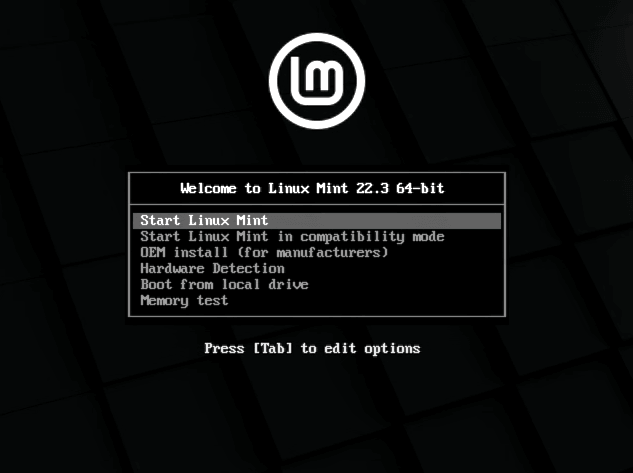
Une fois l’ordinateur démarré sur la clé USB, sélectionnez Start Linux Mint pour lancer le système.
Linux Mint démarre alors en session Live : le système fonctionne depuis la clé USB, sans être installé sur votre ordinateur. Vous pouvez ainsi découvrir Linux Mint et vérifier que votre matériel fonctionne correctement avant de modifier le disque.
Profitez-en pour tester notamment le clavier, la souris ou le pavé tactile, le Wi-Fi, le son, l’affichage et les principaux périphériques.
Si tout fonctionne correctement, vous pouvez passer à l’installation. En cas de problème matériel, vous pouvez encore vous renseigner avant de poursuivre.
Linux Mint démarre alors en session Live : le système fonctionne depuis la clé USB, sans être installé sur votre ordinateur. Vous pouvez ainsi découvrir Linux Mint et vérifier que votre matériel fonctionne correctement avant de modifier le disque.
Profitez-en pour tester notamment le clavier, la souris ou le pavé tactile, le Wi-Fi, le son, l’affichage et les principaux périphériques.
Si tout fonctionne correctement, vous pouvez passer à l’installation. En cas de problème matériel, vous pouvez encore vous renseigner avant de poursuivre.
05. Lancer l’installation de Linux Mint
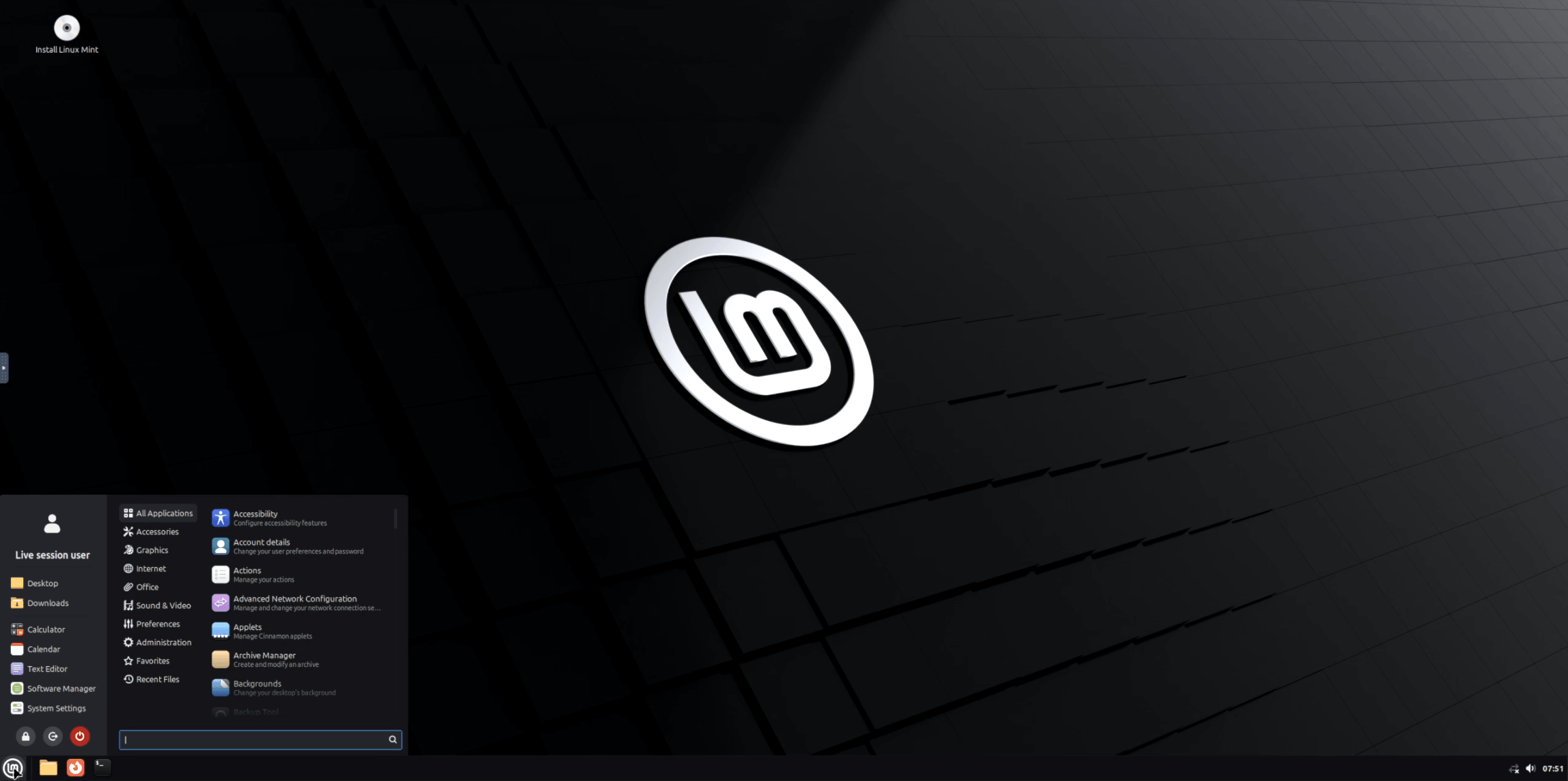
Lorsque vous êtes prêt, directement depuis la session Live, il suffit de double-cliquer sur l’icône : Install Linux Mint

Cette fois, nous allons réellement installer Linux Mint sur le disque de l’ordinateur.
L’assistant d’installation va vous accompagner à travers plusieurs étapes.
L’assistant d’installation va vous accompagner à travers plusieurs étapes.
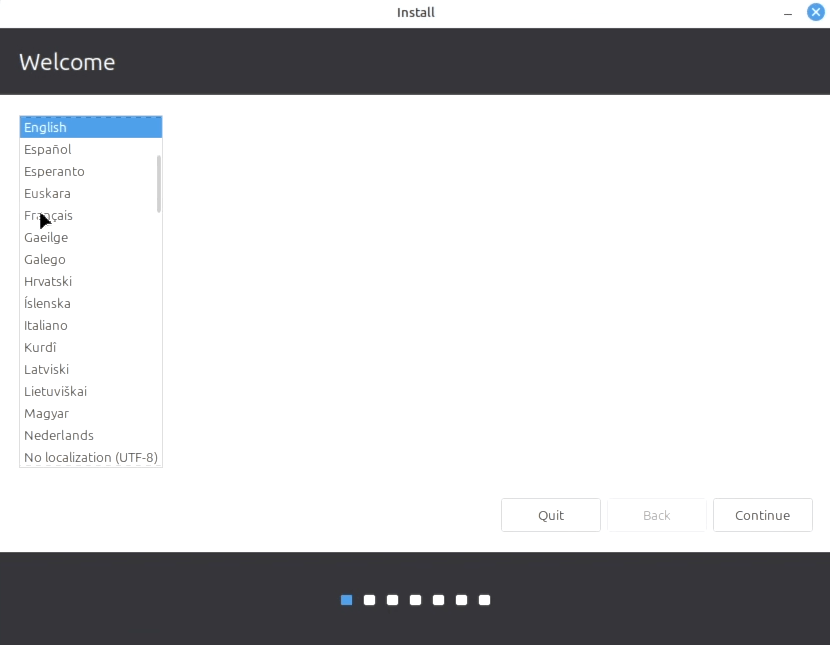
1. Choisir la langue de Linux Mint
La première étape consiste à choisir la langue utilisée par le système.
Pour une installation en français, sélectionnez :
Français
Puis poursuivez.
Pour une installation en français, sélectionnez :
Français
Puis poursuivez.
2. Choisir la disposition du clavier
Linux Mint vous demande ensuite de sélectionner la disposition correspondant à votre clavier.
Pour un clavier français classique, il s’agira généralement de :
Français – AZERTY
Une zone de test permet de vérifier que les touches correspondent bien à votre clavier.
Prenez quelques secondes pour effectuer cette vérification.
Il vaut mieux corriger la disposition maintenant que de découvrir après l’installation que certaines touches ne correspondent pas à ce que vous attendiez.
Pour un clavier français classique, il s’agira généralement de :
Français – AZERTY
Une zone de test permet de vérifier que les touches correspondent bien à votre clavier.
Prenez quelques secondes pour effectuer cette vérification.
Il vaut mieux corriger la disposition maintenant que de découvrir après l’installation que certaines touches ne correspondent pas à ce que vous attendiez.
3. Configurer le connexion Internet
Lorsque cela est possible, connectez l’ordinateur à Internet.
Vous pouvez utiliser :
Vous pouvez utiliser :
- le Wi-Fi
- ou une connexion Ethernet.
Une connexion Internet peut être utile pendant l’installation, notamment pour récupérer certains éléments nécessaires au système.
Si votre Wi-Fi n’est pas reconnu immédiatement, la connexion Ethernet peut être une solution pratique.
Si votre Wi-Fi n’est pas reconnu immédiatement, la connexion Ethernet peut être une solution pratique.
4. Installer les codecs multimédias
Selon la version et le contexte d’installation, Linux Mint peut proposer l’installation de codecs multimédias.
Pour une utilisation quotidienne, je recommande de conserver cette option activée lorsqu’elle est proposée.
Cela permet notamment de disposer plus facilement des éléments nécessaires à la lecture de différents contenus multimédias.
Pour une utilisation quotidienne, je recommande de conserver cette option activée lorsqu’elle est proposée.
Cela permet notamment de disposer plus facilement des éléments nécessaires à la lecture de différents contenus multimédias.
5. Choisir le type d’installation
Nous arrivons maintenant à l’une des étapes les plus importantes de toute l’installation.
C’est ici que vous allez déterminer ce que Linux Mint va faire de votre disque dur.
Prenez le temps de lire les différentes options avant de continuer.
C’est ici que vous allez déterminer ce que Linux Mint va faire de votre disque dur.
Prenez le temps de lire les différentes options avant de continuer.
a) Effacer le disque dur et installer Linux Mint
Cette option permet de remplacer le système actuellement présent sur le disque par Linux Mint.
⚠️ Attention : le contenu du disque sélectionné sera supprimé.
Si vous choisissez cette option, Windows et les données présentes sur le disque concerné seront supprimés.
Assurez-vous donc impérativement d’avoir sauvegardé vos fichiers importants avant de continuer.
⚠️ ATTENTION – SUPPRESSION DES DONNÉES
Si vous choisissez « Effacer le disque et installer Linux Mint », vérifiez attentivement que vous avez sélectionné le bon disque et que vos données importantes sont sauvegardées.
Une fois l’opération confirmée, les données présentes sur le disque concerné pourront être supprimées.
C’est cette option que j’ai choisi dans le tutoriel de la vidéo.
⚠️ Attention : le contenu du disque sélectionné sera supprimé.
Si vous choisissez cette option, Windows et les données présentes sur le disque concerné seront supprimés.
Assurez-vous donc impérativement d’avoir sauvegardé vos fichiers importants avant de continuer.
⚠️ ATTENTION – SUPPRESSION DES DONNÉES
Si vous choisissez « Effacer le disque et installer Linux Mint », vérifiez attentivement que vous avez sélectionné le bon disque et que vos données importantes sont sauvegardées.
Une fois l’opération confirmée, les données présentes sur le disque concerné pourront être supprimées.
C’est cette option que j’ai choisi dans le tutoriel de la vidéo.
b) Installer Linux Mint à côté de Windows
Cette option permet, lorsque la configuration de l’ordinateur le permet, d’installer Linux Mint à côté de Windows. Vous disposez alors de deux systèmes d’exploitation et pouvez choisir celui que vous souhaitez démarrer.
C’est ce que l’on appelle un Dual Boot.
Cette solution peut être intéressante si vous souhaitez conserver Windows tout en découvrant Linux Mint.
C’est ce que l’on appelle un Dual Boot.
Cette solution peut être intéressante si vous souhaitez conserver Windows tout en découvrant Linux Mint.
c) Autre chose
L’option « Autre chose » permet de gérer manuellement les partitions.
Elle peut notamment être utilisée pour créer, modifier ou supprimer des partitions avant l’installation.
Cette possibilité est utile dans certaines configurations, mais elle demande de comprendre précisément ce que l’on fait.
Si vous débutez avec Linux, ne choisissez pas le partitionnement manuel simplement parce qu’il paraît plus avancé.
Elle peut notamment être utilisée pour créer, modifier ou supprimer des partitions avant l’installation.
Cette possibilité est utile dans certaines configurations, mais elle demande de comprendre précisément ce que l’on fait.
Si vous débutez avec Linux, ne choisissez pas le partitionnement manuel simplement parce qu’il paraît plus avancé.
6. Vérifier le disque avant de confirmer
Dans le cas d’une installation qui doit remplacer le système existant, vérifiez une dernière fois le disque sélectionné.
C’est une étape qui mérite toute votre attention.
Si votre ordinateur possède plusieurs disques, ne partez surtout pas du principe que Linux Mint sélectionnera automatiquement celui que vous souhaitez utiliser.
Prenez le temps d’identifier correctement le disque.
Une fois cette vérification effectuée, l’assistant vous demandera de confirmer les opérations qui vont être réalisées.
C’est une étape qui mérite toute votre attention.
Si votre ordinateur possède plusieurs disques, ne partez surtout pas du principe que Linux Mint sélectionnera automatiquement celui que vous souhaitez utiliser.
Prenez le temps d’identifier correctement le disque.
Une fois cette vérification effectuée, l’assistant vous demandera de confirmer les opérations qui vont être réalisées.
7. Choisir le fuseau horaire
L’étape suivante consiste à choisir votre fuseau horaire.
Pour la France, sélectionnez Paris, Linux Mint pourra ainsi utiliser correctement la date et l’heure de votre système.
Pour la France, sélectionnez Paris, Linux Mint pourra ainsi utiliser correctement la date et l’heure de votre système.
8. Créer votre compte utilisateur
Vous devez maintenant créer votre compte utilisateur.
Plusieurs informations vous seront demandées.
Plusieurs informations vous seront demandées.
a) Votre nom
Indiquez le nom que vous souhaitez utiliser.
b) Le nom de l’ordinateur
Linux Mint vous demande également de donner un nom à votre ordinateur.
Si l’ordinateur est destiné à une utilisation familiale ou partagé avec plusieurs personnes, vous pouvez choisir un nom qui permet de l’identifier facilement sur votre réseau.
Si l’ordinateur est destiné à une utilisation familiale ou partagé avec plusieurs personnes, vous pouvez choisir un nom qui permet de l’identifier facilement sur votre réseau.
c) Le nom d’utilisateur
Choisissez ensuite votre nom d’utilisateur.
Il sera utilisé par Linux Mint pour identifier votre compte.
Il sera utilisé par Linux Mint pour identifier votre compte.
d) Le mot de passe
Cette étape est particulièrement importante.
Choisissez un mot de passe suffisamment robuste, mais également facile à retenir et à saisir.
Contrairement à une utilisation où le mot de passe peut être rarement demandé, Linux Mint peut vous demander régulièrement votre mot de passe lors de certaines opérations nécessitant des droits administrateur.
Il est donc inutile de choisir un mot de passe impossible à retenir.
L’objectif est de trouver un bon équilibre entre sécurité et praticité.
Choisissez un mot de passe suffisamment robuste, mais également facile à retenir et à saisir.
Contrairement à une utilisation où le mot de passe peut être rarement demandé, Linux Mint peut vous demander régulièrement votre mot de passe lors de certaines opérations nécessitant des droits administrateur.
Il est donc inutile de choisir un mot de passe impossible à retenir.
L’objectif est de trouver un bon équilibre entre sécurité et praticité.
e) Connexion automatique
Linux Mint peut également proposer de démarrer automatiquement la session sans demander le mot de passe.
Pour une utilisation sur un ordinateur personnel, vous pouvez conserver cette option activée si elle correspond à vos besoins.
Gardez cependant à l’esprit que la connexion automatique ne remplace pas la protection du compte : le mot de passe reste notamment nécessaire pour certaines opérations administratives.
Pour une utilisation sur un ordinateur personnel, vous pouvez conserver cette option activée si elle correspond à vos besoins.
Gardez cependant à l’esprit que la connexion automatique ne remplace pas la protection du compte : le mot de passe reste notamment nécessaire pour certaines opérations administratives.
f) Chiffrement du disque
Selon la version de Linux Mint utilisée, une option de chiffrement peut également être proposée.
Le principe est comparable au chiffrement que l’on peut retrouver sur d’autres systèmes, comme BitLocker sous Windows. Le chiffrement permet de protéger les données présentes sur le disque si celui-ci est retiré de l’ordinateur ou si la machine est perdue ou volée.
Il s’agit d’un choix qui dépend de votre situation et de vos besoins.
Pour cette installation, le chiffrement n’est pas activé.
Le principe est comparable au chiffrement que l’on peut retrouver sur d’autres systèmes, comme BitLocker sous Windows. Le chiffrement permet de protéger les données présentes sur le disque si celui-ci est retiré de l’ordinateur ou si la machine est perdue ou volée.
Il s’agit d’un choix qui dépend de votre situation et de vos besoins.
Pour cette installation, le chiffrement n’est pas activé.
9. Vérifier les paramètres avant l’installation
Avant de commencer réellement l’installation, Linux Mint présente un résumé des principaux choix effectués.
Profitez de cette dernière étape pour vérifier :
Profitez de cette dernière étape pour vérifier :
- la langue
- le clavier
- le fuseau horaire
- le type d’installation
- le disque sélectionné
- votre compte utilisateur
C’est votre dernière occasion de revenir en arrière avant les modifications du disque.
Si tout est correct, vous pouvez lancer l’installation.
Si tout est correct, vous pouvez lancer l’installation.
10. Installation de Linux Mint sur le disque
L’installation peut maintenant commencer.
Linux Mint va notamment :
Linux Mint va notamment :
- copier les fichiers nécessaires
- installer le système
- configurer les différents composants
- préparer le démarrage de l’ordinateur
La durée de cette opération dépend notamment de votre matériel et de la vitesse de votre stockage.
Pendant cette étape, ne coupez pas l’alimentation de l’ordinateur.
Pour un ordinateur portable, laissez-le branché sur secteur jusqu’à la fin.
Pendant cette étape, ne coupez pas l’alimentation de l’ordinateur.
Pour un ordinateur portable, laissez-le branché sur secteur jusqu’à la fin.
11. Redémarrer l’ordinateur
Lorsque l’installation est terminée, Linux Mint vous demande de redémarrer l’ordinateur.
Lorsque cela vous est demandé, retirez la clé USB ou le DVD d’installation.
L’ordinateur pourra alors démarrer sur le système installé sur son disque.
Lorsque cela vous est demandé, retirez la clé USB ou le DVD d’installation.
L’ordinateur pourra alors démarrer sur le système installé sur son disque.
12. Le premier démarrage de Linux Mint
Après le redémarrage, Linux Mint démarre désormais depuis le disque de votre ordinateur.
Le gestionnaire de démarrage GRUB permet à Linux Mint de lancer le système.
Le gestionnaire de démarrage GRUB permet à Linux Mint de lancer le système.
a) Si Linux Mint est le seul système installé
Si vous avez remplacé Windows et qu’il n’y a qu’un seul système d’exploitation sur l’ordinateur, Linux Mint devrait normalement démarrer directement.
Si un écran de démarrage vous demande de sélectionner une option, vous pouvez généralement simplement valider le choix proposé.
Si un écran de démarrage vous demande de sélectionner une option, vous pouvez généralement simplement valider le choix proposé.
b) Si vous avez installé Linux Mint en Dual Boot
Si vous avez conservé Windows ou installé un autre système à côté de Linux Mint, GRUB vous permettra de choisir le système que vous souhaitez démarrer.
Vous pourrez ainsi utiliser Linux Mint ou revenir à Windows selon vos besoins.
Vous pourrez ainsi utiliser Linux Mint ou revenir à Windows selon vos besoins.
13. Et si vous fermez l’écran de bienvenue ?
Pas d’inquiétude.
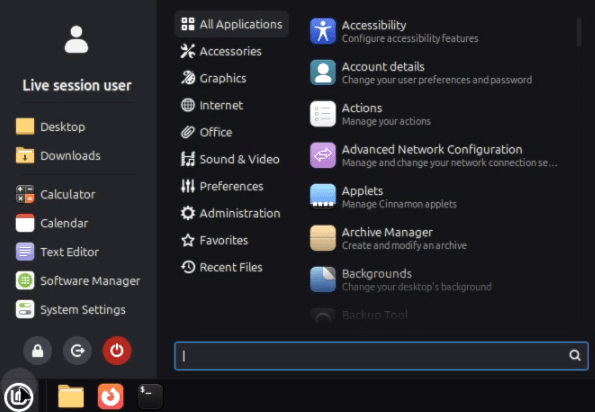
Si vous fermez l’assistant de bienvenue de Linux Mint par erreur, vous pourrez simplement le relancer depuis le menu des applications.
Recherchez « Welcome » pour retrouver cet outil.
Si vous fermez l’assistant de bienvenue de Linux Mint par erreur, vous pourrez simplement le relancer depuis le menu des applications.
Recherchez « Welcome » pour retrouver cet outil.
14. Ce qu’il faut retenir
L’installation de Linux Mint peut sembler impressionnante lorsque l’on découvre Linux pour la première fois.
Pourtant, une fois les principales étapes comprises, elle reste relativement simple.
L’essentiel est surtout de ne pas aller trop vite, particulièrement lorsqu’il faut choisir le disque et le type d’installation.
Retenez les principales étapes :
Pourtant, une fois les principales étapes comprises, elle reste relativement simple.
L’essentiel est surtout de ne pas aller trop vite, particulièrement lorsqu’il faut choisir le disque et le type d’installation.
Retenez les principales étapes :
- Préparer et sauvegarder vos données.
- Préparer votre clé USB ou votre DVD Linux Mint.
- Démarrer l’ordinateur sur le support USB ou DVD.
- Tester Linux Mint en session Live.
- Lancer l’installation.
- Choisir la langue et le clavier.
- Configurer la connexion Internet et les codecs si proposés.
- Choisir le type d’installation.
- Vérifier attentivement le disque sélectionné.
- Créer votre compte utilisateur et votre mot de passe.
- Vérifier le résumé de l’installation.
- Installer Linux Mint.
- Redémarrer l’ordinateur.
- Retirer la clé USB ou le DVD.
- Effectuer les premiers réglages de votre nouvelle installation.
Prenez votre temps.
Installer Linux Mint n’est pas une course. Le plus important est de comprendre ce que vous faites avant de valider une opération, notamment lorsqu’elle concerne vos données.
Vous pouvez également trouver de l’aide directement sur le site officiel de Linux Mint ou sur les différents Forums d’aide dédiée à Linux Mint.
06. Conclusion
Voilà, votre installation de Linux Mint est maintenant terminée ! 🎉
J’espère que ce guide vous aura permis de franchir le pas sereinement. Mais ce n’est que le début, vous trouverez sur Mon Linux Mint d’autres articles et tutoriels pour découvrir Linux Mint, mieux comprendre votre ordinateur, installer vos logiciels, effectuer vos premiers réglages ou encore résoudre les petits problèmes que vous pourrez rencontrer.
🎬 Pensez également à vous abonner à la chaîne YouTube Mon Linux Mint pour suivre les prochains tutoriels et découvrir d’autres sujets autour de Linux Mint, du logiciel libre et de l’informatique au quotidien.
Si vous souhaitez soutenir le projet, plusieurs possibilités existent : utiliser les quelques liens affiliés présents sur le site, contribuer via Tipeee, ou tout simplement vous abonner à la chaîne et laisser un 👍 sur les vidéos. Ces petits gestes permettent de faire vivre le projet et de continuer à proposer gratuitement ces contenus.
J’espère que ce guide vous aura permis de franchir le pas sereinement. Mais ce n’est que le début, vous trouverez sur Mon Linux Mint d’autres articles et tutoriels pour découvrir Linux Mint, mieux comprendre votre ordinateur, installer vos logiciels, effectuer vos premiers réglages ou encore résoudre les petits problèmes que vous pourrez rencontrer.
🎬 Pensez également à vous abonner à la chaîne YouTube Mon Linux Mint pour suivre les prochains tutoriels et découvrir d’autres sujets autour de Linux Mint, du logiciel libre et de l’informatique au quotidien.
Si vous souhaitez soutenir le projet, plusieurs possibilités existent : utiliser les quelques liens affiliés présents sur le site, contribuer via Tipeee, ou tout simplement vous abonner à la chaîne et laisser un 👍 sur les vidéos. Ces petits gestes permettent de faire vivre le projet et de continuer à proposer gratuitement ces contenus.

Mon Linux Mint est un projet indépendant, que je réalise sur mon temps personnel et dont les contenus restent accessibles gratuitement. Chaque visite, chaque abonnement, chaque commentaire et chaque partage contribue à le faire grandir.
Alors bienvenue dans l’aventure Mon Linux Mint, et surtout…
🖥️ Bonne installation et bonne découverte de Linux Mint !
Merci pour votre visite et merci pour votre soutien. ❤️